แอปไหนช่วยตรวจสุขภาพแบต iPhone ได้บ้าง? รวมแอปเช็ก Battery Health ที่น่าใช้ ปี 2026
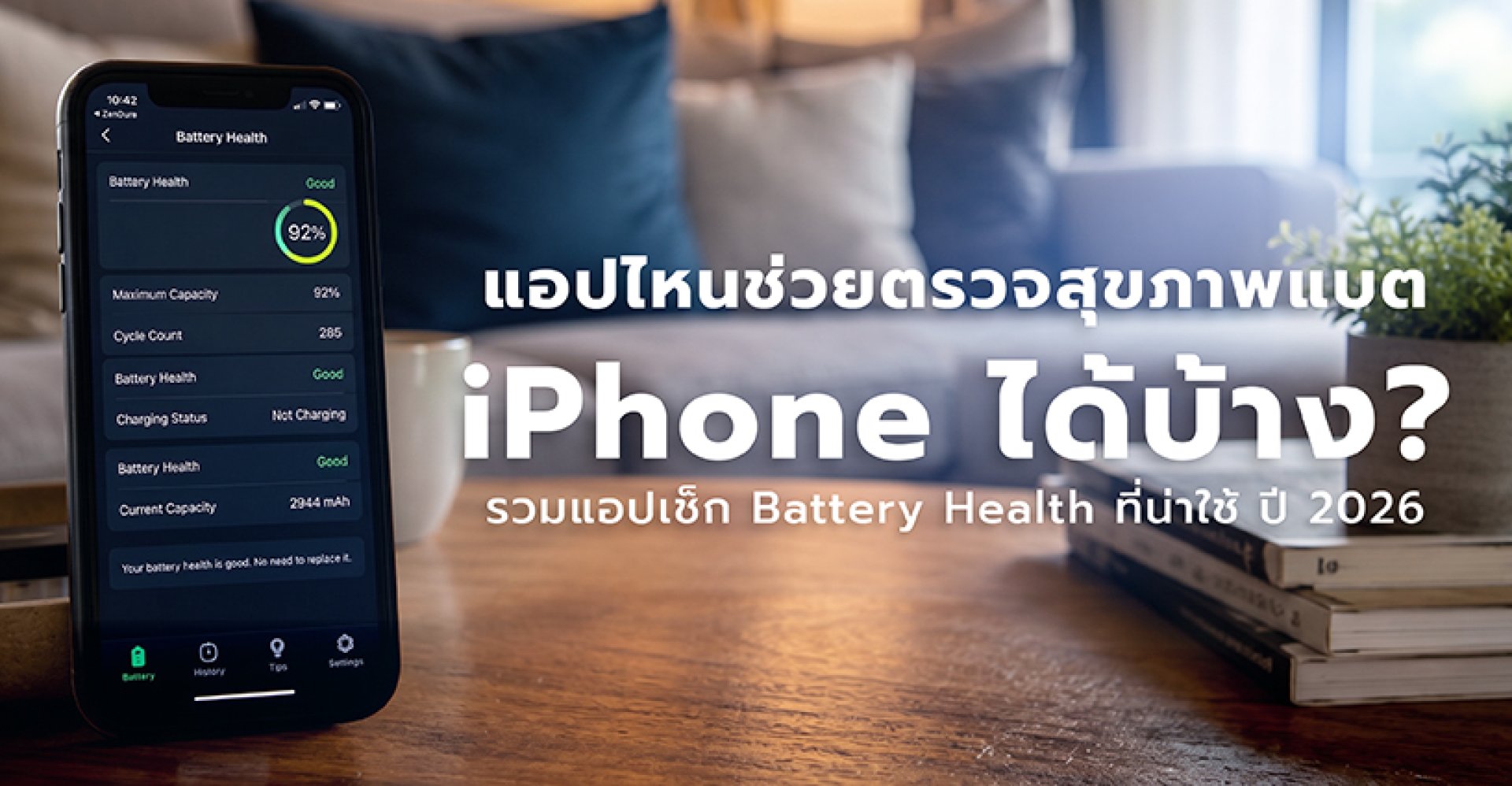
หากคุณใช้งาน iPhone มาสักระยะแล้วเริ่มรู้สึกว่าแบตเตอรี่หมดเร็ว ชาร์จบ่อยขึ้น หรือเปอร์เซ็นต์แบตลดลงผิดปกติ หลายคนมักสงสัยว่า แบตเตอรี่เสื่อมแล้วหรือยัง และ มีแอปไหนช่วยตรวจสุขภาพแบต iPhone ได้บ้าง นอกจากเมนู Battery Health ที่ Apple มีมาให้
ปัจจุบันมีทั้งแอปบน iPhone และโปรแกรมสำหรับ Windows และ macOS ที่สามารถตรวจสอบข้อมูลเชิงลึกของแบตเตอรี่ได้ เช่น ความจุจริง (Actual Capacity), จำนวนรอบการชาร์จ (Cycle Count), อุณหภูมิแบตเตอรี่ รวมถึงสถานะสุขภาพแบตที่ละเอียดกว่าที่แสดงบนตัวเครื่อง ซึ่งเหมาะทั้งสำหรับผู้ใช้ทั่วไป ผู้ที่กำลังจะซื้อ iPhone มือสอง หรือผู้ที่ต้องการติดตามอายุการใช้งานแบตเตอรี่ในระยะยาว
บทความนี้จะพาคุณไปรู้จักแอปและโปรแกรมยอดนิยมที่ได้รับความนิยมทั่วโลก พร้อมเปรียบเทียบข้อดี ข้อจำกัด และแนะนำว่าแต่ละตัวเหมาะกับการใช้งานแบบไหน เพื่อให้คุณเลือกเครื่องมือที่เหมาะสมที่สุด
ทำไมควรตรวจสุขภาพแบตเตอรี่ iPhone
แบตเตอรี่ของ iPhone เป็นแบตเตอรี่ลิเธียมไอออน (Lithium-ion Battery) ซึ่งมีอายุการใช้งานตามรอบการชาร์จ เมื่อใช้งานไปเรื่อย ๆ ความสามารถในการเก็บพลังงานจะค่อย ๆ ลดลงเป็นเรื่องปกติ แม้จะดูแลเครื่องอย่างดีก็ตาม
หากแบตเตอรี่เริ่มเสื่อม คุณอาจพบอาการดังต่อไปนี้
- แบตเตอรี่หมดเร็วกว่าปกติ
- เปอร์เซ็นต์แบตลดลงรวดเร็ว
- เครื่องร้อนระหว่างใช้งานหรือชาร์จ
- ประสิทธิภาพของเครื่องลดลง
- ปิดเครื่องเองแม้ยังมีแบตเตอรี่เหลือ
- ใช้เวลาชาร์จนานกว่าปกติ
การตรวจสอบสุขภาพแบตเป็นประจำจะช่วยให้ทราบว่าอาการเหล่านี้เกิดจากแบตเตอรี่จริง หรือเกิดจากปัจจัยอื่น เช่น แอปที่ทำงานเบื้องหลัง ระบบปฏิบัติการ หรือพฤติกรรมการใช้งาน
Battery Health ที่มีใน iPhone เพียงพอหรือไม่
Apple มีเมนู Battery Health & Charging ให้ตรวจสอบสุขภาพแบตเตอรี่ได้โดยไม่ต้องติดตั้งแอปเพิ่มเติม ซึ่งสามารถดูข้อมูลพื้นฐาน เช่น
- Maximum Capacity (%)
- Peak Performance Capability
- Charging Optimization
- สถานะการให้บริการแบตเตอรี่ (Service)
สำหรับผู้ใช้ทั่วไป ข้อมูลเหล่านี้ถือว่าเพียงพอ แต่หากต้องการตรวจสอบเชิงลึก เช่น
- Cycle Count (จำนวนรอบการชาร์จ)
- Design Capacity
- Full Charge Capacity
- Battery Temperature
- Charging Log
- Battery Voltage
จำเป็นต้องใช้แอปหรือโปรแกรมจากผู้พัฒนาภายนอก ซึ่งสามารถดึงข้อมูลเพิ่มเติมจากระบบได้ละเอียดกว่า
ตั้งแต่ iPhone 15 เป็นต้นมา Apple เปิดให้ผู้ใช้สามารถดู Battery Cycle Count ได้จากเมนูการตั้งค่าในบางรุ่น ทำให้ไม่จำเป็นต้องใช้โปรแกรมภายนอกสำหรับการตรวจสอบข้อมูลพื้นฐาน แต่สำหรับ iPhone รุ่นก่อนหน้า โปรแกรมเสริมยังคงเป็นทางเลือกที่ให้ข้อมูลละเอียดกว่า
แอปและโปรแกรมตรวจสุขภาพแบต iPhone ที่ได้รับความนิยม
ปัจจุบันมีเครื่องมือหลายตัวที่สามารถตรวจสอบสุขภาพแบตเตอรี่ได้ โดยแต่ละตัวมีจุดเด่นแตกต่างกัน บางตัวใช้งานได้เฉพาะ macOS บางตัวรองรับ Windows และบางตัวติดตั้งได้บน iPhone โดยตรง
ในหัวข้อถัดไป เราจะรีวิวแต่ละแอปแบบละเอียด พร้อมอธิบายข้อดี ข้อเสีย และความเหมาะสมในการใช้งาน เพื่อช่วยให้คุณเลือกเครื่องมือที่ตรงกับความต้องการมากที่สุด
1. CoconutBattery (สำหรับ macOS)
CoconutBattery เป็นหนึ่งในโปรแกรมตรวจสุขภาพแบตเตอรี่ที่ได้รับความนิยมมากที่สุดในกลุ่มผู้ใช้ Mac เพราะใช้งานง่าย แสดงข้อมูลละเอียด และมีความแม่นยำสูง เพียงเชื่อมต่อ iPhone กับ Mac ผ่านสาย USB-C หรือ Lightning โปรแกรมก็จะอ่านข้อมูลจากตัวเครื่องได้ทันที
จุดเด่นของ CoconutBattery คือการแสดงข้อมูลสุขภาพแบตเตอรี่แบบละเอียดกว่าที่ iPhone แสดงในเมนู Battery Health เหมาะสำหรับผู้ที่ต้องการตรวจสอบสภาพแบตเตอรี่ก่อนซื้อเครื่องมือสอง หรือใช้ติดตามการเสื่อมของแบตในระยะยาว
ข้อมูลที่สามารถตรวจสอบได้
- Maximum Capacity (%)
- Full Charge Capacity
- Design Capacity
- Battery Cycle Count
- Battery Temperature
- วันที่ผลิตแบตเตอรี่
- วันที่เริ่มใช้งานเครื่อง
- ข้อมูลรุ่นของอุปกรณ์
ข้อดี
- ใช้งานฟรีสำหรับฟังก์ชันหลัก
- ข้อมูลละเอียดและอ่านง่าย
- เชื่อถือได้ในกลุ่มผู้ใช้ Mac
- รองรับทั้ง MacBook, iPhone และ iPad
ข้อจำกัด
- ใช้งานได้เฉพาะ macOS
- ต้องเชื่อมต่ออุปกรณ์กับ Mac
2. iMazing (Windows และ macOS)
iMazing เป็นโปรแกรมจัดการอุปกรณ์ iPhone ที่ได้รับความนิยมทั่วโลก นอกจากสำรองข้อมูล โอนรูปภาพ และจัดการไฟล์แล้ว ยังมีเมนูสำหรับตรวจสอบสุขภาพแบตเตอรี่ที่ละเอียดมาก
หลายร้านรับซื้อ iPhone มือสองและศูนย์บริการเลือกใช้ iMazing เพราะสามารถแสดงข้อมูลสำคัญเกี่ยวกับแบตเตอรี่ได้ครบถ้วน และมีรายงานที่อ่านเข้าใจง่าย
ข้อมูลที่ตรวจสอบได้
- Battery Health
- Battery Condition
- Cycle Count
- Maximum Charge
- Design Capacity
- Battery Temperature
- Charging Status
ข้อดี
- รองรับ Windows และ macOS
- หน้าตาโปรแกรมใช้งานง่าย
- ข้อมูลละเอียด เหมาะสำหรับผู้ใช้ทั่วไป
- มีฟังก์ชันสำรองข้อมูล iPhone เพิ่มเติม
ข้อจำกัด
- บางฟีเจอร์ต้องซื้อเวอร์ชันเต็ม
- ต้องเชื่อมต่อผ่านสาย USB
ผู้ที่ใช้ Windows และต้องการโปรแกรมที่ใช้งานง่าย พร้อมฟีเจอร์จัดการ iPhone ครบในตัวเดียว
3. 3uTools (Windows)
หากพูดถึงโปรแกรมตรวจสุขภาพแบตเตอรี่ iPhone สำหรับ Windows ชื่อของ 3uTools มักถูกแนะนำอยู่เสมอ เนื่องจากเป็นโปรแกรมฟรีที่สามารถอ่านข้อมูลจากอุปกรณ์ Apple ได้อย่างละเอียด
ร้านซ่อมมือถือ ร้านขาย iPhone มือสอง และช่างเทคนิคจำนวนมากใช้ 3uTools เพื่อตรวจสอบข้อมูลเครื่องก่อนซื้อขาย เนื่องจากสามารถดูได้ทั้งข้อมูลแบตเตอรี่ ข้อมูลฮาร์ดแวร์ และประวัติของอุปกรณ์
ข้อมูลที่ตรวจสอบได้
- Battery Life
- Battery Cycle Count
- Actual Capacity
- Design Capacity
- Battery Temperature
- Charging Times
- สถานะแบตเตอรี่
ข้อดี
- ใช้งานฟรี
- ข้อมูลละเอียดมาก
- เหมาะสำหรับตรวจสอบเครื่องมือสอง
- รองรับ iPhone หลายรุ่น
ข้อควรทราบ
- รองรับเฉพาะ Windows
- อินเทอร์เฟซมีฟังก์ชันจำนวนมาก อาจซับซ้อนสำหรับผู้เริ่มต้น
- ควรดาวน์โหลดจากเว็บไซต์ทางการเท่านั้น เพื่อความปลอดภัยของข้อมูล
สรุปเบื้องต้น: ควรเลือกโปรแกรมไหนดี?
| โปรแกรม | Windows | Mac | ดู Cycle Count | เหมาะกับใคร |
|---|---|---|---|---|
| CoconutBattery | ❌ | ✅ | ✅ | ผู้ใช้ Mac |
| iMazing | ✅ | ✅ | ✅ | ผู้ใช้ทั่วไป |
| 3uTools | ✅ | ❌ | ✅ | ช่างและผู้ซื้อเครื่องมือสอง |
ทั้ง 3 โปรแกรมสามารถตรวจสอบสุขภาพแบตเตอรี่ได้อย่างมีประสิทธิภาพ แต่หากต้องการความง่ายในการใช้งาน iMazing เป็นตัวเลือกที่เหมาะกับผู้ใช้ส่วนใหญ่ ส่วน CoconutBattery เหมาะสำหรับผู้ใช้ Mac และ 3uTools เหมาะกับผู้ที่ต้องการข้อมูลเชิงลึกหรือใช้งานด้านเทคนิค
4. Battery Life (แอปบน iPhone)
หากคุณต้องการตรวจสอบข้อมูลแบตเตอรี่โดยไม่ต้องเชื่อมต่อคอมพิวเตอร์ Battery Life เป็นอีกหนึ่งแอปที่ได้รับความนิยมบน iPhone โดยสามารถแสดงข้อมูลพื้นฐานเกี่ยวกับแบตเตอรี่ พร้อมประเมินสถานะสุขภาพการใช้งานในแต่ละวัน
แม้ว่าข้อมูลบางส่วนจะอ้างอิงจากระบบของ iOS และอาจไม่ละเอียดเท่าโปรแกรมบนคอมพิวเตอร์ แต่ก็เพียงพอสำหรับผู้ใช้ทั่วไปที่ต้องการติดตามการใช้งานแบตเตอรี่แบบง่าย ๆ
ข้อมูลที่ตรวจสอบได้
- สถานะสุขภาพแบตเตอรี่โดยประมาณ
- ระดับการชาร์จปัจจุบัน
- ระยะเวลาการใช้งานที่คาดการณ์ได้
- สถานะการชาร์จ
ข้อดี
- ติดตั้งและใช้งานได้ทันทีบน iPhone
- ไม่ต้องเชื่อมต่อคอมพิวเตอร์
- เหมาะสำหรับตรวจสอบการใช้งานประจำวัน
ข้อจำกัด
- ไม่สามารถเข้าถึงข้อมูลเชิงลึกทั้งหมดของระบบ iOS
- ค่า Capacity และ Cycle Count อาจไม่แสดงในบางรุ่นของ iPhone
5. Battery Testing และแอปประเภทตรวจสอบแบตเตอรี่
บน App Store มีแอปอีกหลายตัวที่ช่วยตรวจสอบการทำงานของแบตเตอรี่ เช่น Battery Testing หรือแอปในกลุ่ม Battery Monitor ซึ่งเน้นการแสดงข้อมูลการใช้พลังงาน อุณหภูมิ และการชาร์จแบบเรียลไทม์
อย่างไรก็ตาม เนื่องจากข้อจำกัดด้านความปลอดภัยของ iOS แอปเหล่านี้ไม่สามารถเข้าถึงข้อมูลฮาร์ดแวร์ทั้งหมดได้เหมือนโปรแกรมบน Windows หรือ macOS ดังนั้นข้อมูลบางรายการจึงเป็นค่าที่ระบบอนุญาตให้เข้าถึงเท่านั้น
เหมาะสำหรับใคร
- ผู้ใช้ที่ต้องการติดตามการชาร์จในชีวิตประจำวัน
- ผู้ที่ต้องการดูอุณหภูมิหรือการใช้พลังงานของเครื่อง
- ผู้ที่ไม่สะดวกใช้คอมพิวเตอร์
Apple Support Diagnostics ตรวจสอบแบตเตอรี่ได้หรือไม่?
หลายคนอาจไม่ทราบว่า Apple มีระบบวิเคราะห์อุปกรณ์ (Diagnostics) ที่สามารถใช้ตรวจสอบปัญหาบางอย่างของ iPhone รวมถึงสุขภาพแบตเตอรี่ในบางกรณี โดยการตรวจสอบอาจทำผ่านศูนย์บริการที่ได้รับอนุญาต หรือผ่านการช่วยเหลือจากฝ่ายสนับสนุนของ Apple ตามขั้นตอนที่กำหนด
ผลการตรวจสอบสามารถช่วยยืนยันได้ว่าแบตเตอรี่ยังอยู่ในเกณฑ์ปกติหรือควรเข้ารับบริการเปลี่ยนแบตเตอรี่ ซึ่งเหมาะสำหรับผู้ที่สงสัยว่าเครื่องมีปัญหาฮาร์ดแวร์หรือยังอยู่ในระยะรับประกัน
หาก iPhone ของคุณแสดงข้อความ Service Battery, ปิดเครื่องเองบ่อย หรือแบตเตอรี่ลดลงอย่างรวดเร็ว แม้จะรีเซ็ตระบบแล้ว ควรให้ Apple หรือศูนย์บริการที่ได้รับอนุญาตตรวจสอบเพิ่มเติม
เปรียบเทียบแอปและโปรแกรมตรวจสุขภาพแบต iPhone
| เครื่องมือ | ฟรี | Cycle Count | Capacity จริง | Windows | Mac | iPhone |
|---|---|---|---|---|---|---|
| CoconutBattery | ✅ | ✅ | ✅ | ❌ | ✅ | ❌ |
| iMazing | ✅* | ✅ | ✅ | ✅ | ✅ | ❌ |
| 3uTools | ✅ | ✅ | ✅ | ✅ | ❌ | ❌ |
| Battery Life | ✅ | ❌ | ❌ | ❌ | ❌ | ✅ |
| Battery Testing | ✅ | ❌ | ❌ | ❌ | ❌ | ✅ |
- เวอร์ชันฟรีของ iMazing สามารถดูข้อมูลสุขภาพแบตเตอรี่ได้ แต่ฟังก์ชันบางอย่างจำเป็นต้องอัปเกรดเป็นเวอร์ชันเสียเงิน
ควรเลือกแอปไหน?
การเลือกเครื่องมือขึ้นอยู่กับลักษณะการใช้งานของคุณ
- ผู้ใช้ทั่วไป — ใช้เมนู Battery Health ของ iPhone ร่วมกับ Battery Life ก็เพียงพอ
- ผู้ใช้ Windows — iMazing หรือ 3uTools เป็นตัวเลือกที่ให้ข้อมูลละเอียด
- ผู้ใช้ Mac — CoconutBattery ใช้งานง่ายและได้รับความนิยมมายาวนาน
- ร้านรับซื้อเครื่องหรือช่างเทคนิค — 3uTools และ iMazing สามารถตรวจสอบข้อมูลได้ละเอียด เหมาะสำหรับประเมินสภาพเครื่องก่อนซื้อขาย
หากต้องการเพียงทราบว่าแบตเตอรี่ยังอยู่ในสภาพดีหรือไม่ เมนู Battery Health ที่มีอยู่ใน iPhone ก็เพียงพอสำหรับผู้ใช้ส่วนใหญ่ แต่หากต้องการข้อมูลเชิงลึก เช่น จำนวนรอบการชาร์จ ความจุจริง หรือประวัติการใช้งานแบตเตอรี่ โปรแกรมบนคอมพิวเตอร์จะให้ข้อมูลได้ครบถ้วนกว่า
วิธีดู Battery Cycle Count บน iPhone
Battery Cycle Count หรือจำนวนรอบการชาร์จ เป็นอีกหนึ่งตัวชี้วัดที่ช่วยบอกอายุการใช้งานของแบตเตอรี่ โดย 1 รอบการชาร์จ (1 Cycle) ไม่ได้หมายถึงการเสียบชาร์จเพียงครั้งเดียว แต่หมายถึงการใช้พลังงานรวมกันครบ 100% เช่น ใช้แบตจาก 100% เหลือ 50% แล้วชาร์จกลับเต็ม จากนั้นใช้อีก 50% และชาร์จเต็มอีกครั้ง รวมกันจึงนับเป็น 1 Cycle
โดยทั่วไป Apple ออกแบบให้แบตเตอรี่ของ iPhone ยังคงรักษาความจุได้ประมาณ 80% หลังผ่านการชาร์จหลายร้อยรอบ ทั้งนี้ จำนวนรอบที่รองรับอาจแตกต่างกันตามรุ่นของอุปกรณ์
สำหรับ iPhone รุ่นใหม่
iPhone รุ่นใหม่บางรุ่นสามารถดูข้อมูล Cycle Count ได้จากเมนูการตั้งค่า โดยเข้าไปที่
- เปิด การตั้งค่า (Settings)
- เลือก ทั่วไป (General)
- เลือก เกี่ยวกับ (About)
- เลื่อนลงเพื่อดูข้อมูล Battery Cycle Count (หากรุ่นรองรับ)
สำหรับ iPhone รุ่นเก่า
หากไม่พบข้อมูลดังกล่าว สามารถใช้โปรแกรมอย่าง CoconutBattery, iMazing หรือ 3uTools เพื่ออ่านค่า Cycle Count ผ่านคอมพิวเตอร์ได้
Battery Health เหลือ 80% ควรเปลี่ยนแบตหรือยัง?
คำถามนี้เป็นหนึ่งในคำถามที่พบบ่อยที่สุดของผู้ใช้ iPhone ความจริงคือ ไม่ได้มีตัวเลขตายตัวว่าต้องรีบเปลี่ยนแบตทันทีเมื่อเหลือ 80%
ควรพิจารณาร่วมกับอาการของเครื่อง เช่น
- แบตเตอรี่หมดเร็วกว่าปกติ
- เครื่องปิดเองทั้งที่ยังมีแบตเหลือ
- ประสิทธิภาพลดลงอย่างเห็นได้ชัด
- ขึ้นข้อความแจ้งให้เข้ารับบริการ (Service Battery)
- ใช้งานได้ไม่นานแม้ชาร์จเต็ม 100%
หากยังใช้งานได้ตามปกติ แม้ Battery Health จะอยู่ที่ประมาณ 8085% ก็ยังไม่จำเป็นต้องเปลี่ยนแบตเตอรี่ทันที แต่หากเริ่มกระทบการใช้งานในชีวิตประจำวัน การเปลี่ยนแบตใหม่จะช่วยให้เครื่องกลับมาใช้งานได้มีประสิทธิภาพมากขึ้น
วิธีถนอมแบตเตอรี่ iPhone ให้ใช้งานได้นาน
แม้แบตเตอรี่จะเสื่อมตามอายุการใช้งาน แต่การใช้งานอย่างเหมาะสมสามารถช่วยชะลอการเสื่อมได้
- ใช้หัวชาร์จและสายชาร์จที่ได้มาตรฐาน
- หลีกเลี่ยงความร้อนสูงระหว่างชาร์จ
- เปิดใช้งาน Optimized Battery Charging
- อัปเดต iOS ให้เป็นเวอร์ชันล่าสุด
- ถอดเคสออกหากเครื่องร้อนผิดปกติระหว่างชาร์จ
- ไม่ควรปล่อยแบตเตอรี่หมด 0% เป็นประจำ
- หลีกเลี่ยงการวางเครื่องไว้ในรถที่มีอุณหภูมิสูง
การชาร์จแบตเตอรี่เป็นช่วง ๆ เช่น 20%80% ไม่ได้ทำให้แบตเตอรี่ "พังน้อยลง" อย่างเห็นผลในทันที แต่การหลีกเลี่ยงการใช้งานในอุณหภูมิสูงและใช้อุปกรณ์ชาร์จที่ได้มาตรฐาน มีผลต่ออายุการใช้งานแบตเตอรี่มากกว่า
คำถามที่พบบ่อย (FAQ)
แอปบน iPhone สามารถดู Battery Cycle Count ได้หรือไม่?
ส่วนใหญ่ไม่ได้ เนื่องจาก iOS จำกัดการเข้าถึงข้อมูลฮาร์ดแวร์ แอปบน App Store จึงไม่สามารถแสดงข้อมูลเชิงลึกได้ครบเหมือนโปรแกรมบน Windows หรือ macOS
3uTools แม่นยำหรือไม่?
3uTools เป็นโปรแกรมที่ได้รับความนิยมในร้านซ่อมและร้านรับซื้อเครื่องมือสอง เพราะสามารถอ่านข้อมูลจากอุปกรณ์ได้ละเอียด อย่างไรก็ตาม ควรดาวน์โหลดจากเว็บไซต์ทางการเพื่อความปลอดภัย
Battery Health ลดลงเร็วผิดปกติ เกิดจากอะไร?
อาจเกิดจากการใช้งานหนัก ความร้อนสูง การชาร์จในสภาพแวดล้อมที่ไม่เหมาะสม อายุของแบตเตอรี่ หรือการใช้แอปที่ใช้พลังงานมากต่อเนื่อง
ควรตรวจสุขภาพแบตเตอรี่บ่อยแค่ไหน?
สำหรับผู้ใช้ทั่วไป ตรวจสอบทุก 23 เดือนก็เพียงพอ แต่หากใช้งานหนักหรือกำลังวางแผนขายเครื่อง อาจตรวจสอบก่อนซื้อขายหรือเมื่อเริ่มสังเกตเห็นอาการผิดปกติ
เปลี่ยนแบตเตอรี่แล้ว Battery Health จะกลับมา 100% หรือไม่?
หากเปลี่ยนแบตเตอรี่ใหม่ที่ได้มาตรฐานและระบบสามารถตรวจสอบได้อย่างถูกต้อง ค่า Battery Health จะกลับมาแสดงใกล้เคียง 100% ตามสภาพของแบตเตอรี่ใหม่
สรุป
หากคุณต้องการตรวจสอบสุขภาพแบตเตอรี่ iPhone การเริ่มต้นจากเมนู Battery Health ที่มีอยู่ในเครื่องถือว่าเพียงพอสำหรับผู้ใช้ส่วนใหญ่ แต่หากต้องการข้อมูลเชิงลึก เช่น จำนวนรอบการชาร์จ ความจุจริง หรือข้อมูลทางเทคนิคเพิ่มเติม โปรแกรมอย่าง CoconutBattery, iMazing และ 3uTools จะตอบโจทย์ได้มากกว่า
การตรวจสอบสุขภาพแบตเตอรี่เป็นประจำจะช่วยให้คุณวางแผนการเปลี่ยนแบตเตอรี่ได้เหมาะสม ลดปัญหาเครื่องดับระหว่างใช้งาน และช่วยยืดอายุการใช้งานของ iPhone ได้ในระยะยาว