สาย USB-C ชาร์จได้แต่โอนไฟล์ไม่ได้ เกิดจากอะไร? เช็ก 7 จุดก่อนซื้อสายใหม่
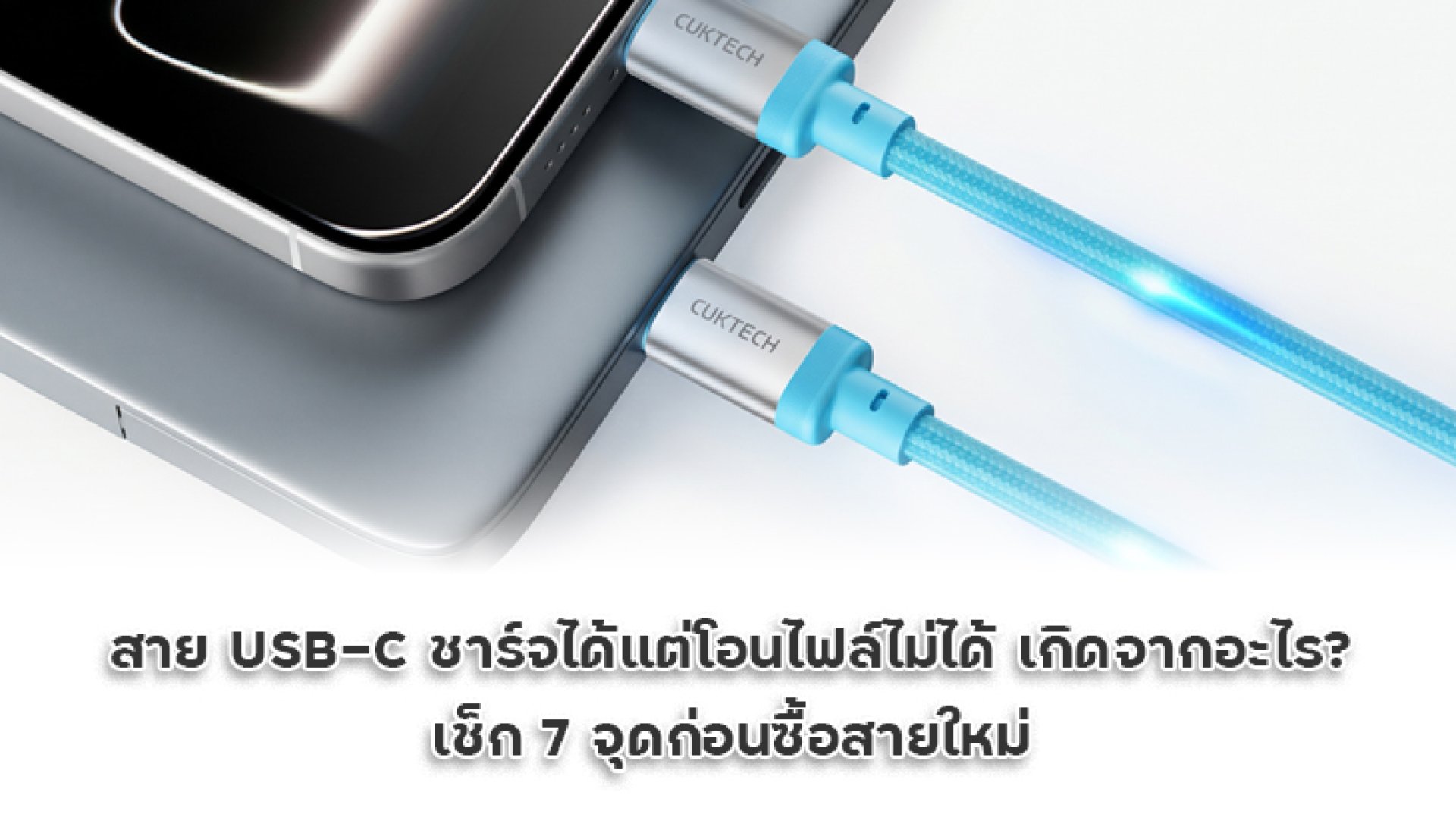
สาย USB-C ชาร์จได้แต่โอนไฟล์ไม่ได้ เป็นปัญหาที่หลายคนเจอเมื่อต่อมือถือเข้ากับคอมพิวเตอร์เพื่อย้ายรูป วิดีโอ หรือเอกสาร บางครั้งแบตเตอรี่ขึ้นว่ากำลังชาร์จตามปกติ แต่คอมพิวเตอร์กลับไม่เห็นอุปกรณ์ หรือเสียบสายแล้วไม่มีหน้าต่างให้เลือกถ่ายโอนไฟล์ จนหลายคนสงสัยว่าพอร์ตมือถือเสียหรือสายชาร์จพังแล้วหรือไม่
จริง ๆ แล้ว สาย USB-C ที่ชาร์จได้ไม่ได้หมายความว่าจะรองรับการรับส่งข้อมูลเสมอไป เพราะสายบางรุ่นออกแบบมาเพื่อจ่ายไฟเป็นหลัก ขณะที่การโอนไฟล์ต้องอาศัยสายที่รองรับ Data Transfer รวมถึงพอร์ต การตั้งค่าอุปกรณ์ และระบบปฏิบัติการที่ทำงานร่วมกันได้ด้วย
ก่อนซื้อสายใหม่ ลองตรวจสอบสาเหตุทั้ง 7 จุดต่อไปนี้ เพื่อแยกให้ออกว่าปัญหาเกิดจากสาย USB-C มือถือ คอมพิวเตอร์ หรือการตั้งค่า และเลือกสายให้ตรงกับการใช้งานจริง
ทำไมสาย USB-C ชาร์จได้ แต่โอนไฟล์ไม่ได้?
การชาร์จและการรับส่งข้อมูลเป็นคนละความสามารถกัน แม้จะใช้หัวต่อ USB-C รูปร่างเหมือนกันก็ตาม สาย USB-C บางรุ่นรองรับเฉพาะการจ่ายไฟหรือมีความสามารถด้านข้อมูลจำกัด ส่วนสายที่รองรับ Data Transfer จะมีการเชื่อมต่อที่จำเป็นสำหรับรับส่งข้อมูลตามมาตรฐานที่ระบุไว้
นอกจากนี้ การโอนไฟล์ยังต้องอาศัยองค์ประกอบอื่น เช่น พอร์ต USB ที่รองรับข้อมูล ระบบปฏิบัติการที่ตรวจพบอุปกรณ์ และการเลือกโหมด USB ที่เหมาะสมบนมือถือ Android หากส่วนใดส่วนหนึ่งไม่ทำงาน การชาร์จอาจยังใช้ได้ตามปกติ แต่การโอนไฟล์อาจไม่สำเร็จ
สายชาร์จอย่างเดียวกับสาย USB-C ที่โอนไฟล์ได้ต่างกันอย่างไร?
| คุณสมบัติ | สายที่เน้นชาร์จ | สายที่รองรับ Data Transfer |
|---|---|---|
| ชาร์จแบตเตอรี่ | ได้ หากรองรับการจ่ายไฟ | ได้ หากรองรับการจ่ายไฟ |
| โอนไฟล์ระหว่างมือถือกับคอมพิวเตอร์ | อาจไม่ได้ | ได้ เมื่ออุปกรณ์และการตั้งค่ารองรับ |
| ความเร็วรับส่งข้อมูล | อาจไม่มีข้อมูลระบุ | ขึ้นอยู่กับมาตรฐานของสาย |
| เหมาะกับงานใด | ชาร์จอุปกรณ์เป็นหลัก | ชาร์จและรับส่งข้อมูล |
ข้อสำคัญคืออย่าตัดสินจากรูปร่างหัวต่อหรือกำลังวัตต์เพียงอย่างเดียว สาย USB-C ที่รองรับการชาร์จกำลังสูงไม่ได้หมายความว่าจะรองรับการโอนไฟล์ด้วยความเร็วสูงโดยอัตโนมัติ ควรตรวจสอบข้อมูลทั้งด้านกำลังไฟและความสามารถในการรับส่งข้อมูลแยกกัน
7 สาเหตุที่สาย USB-C ชาร์จได้แต่โอนไฟล์ไม่ได้
1. สาย USB-C รองรับเฉพาะการชาร์จ
นี่เป็นสาเหตุแรกที่ควรตรวจสอบ หากสายที่ใช้อยู่เป็นสายแถมมากับอุปกรณ์บางประเภท หรือระบุเพียงความสามารถด้านการชาร์จโดยไม่มีข้อมูลการรับส่งข้อมูล อาจเป็นสายที่ไม่รองรับ Data Transfer
วิธีตรวจสอบคือดูรายละเอียดบนบรรจุภัณฑ์ เว็บไซต์ผู้ผลิต หรือคู่มือของสายว่ารองรับการรับส่งข้อมูลหรือไม่ หากต้องการใช้โอนไฟล์ ควรเลือกสายที่ระบุชัดเจนว่ารองรับ Data Transfer และตรวจสอบความเร็วที่รองรับด้วย
หากสายไม่รองรับข้อมูล การเปลี่ยนโหมด USB บนมือถือหรือการติดตั้งไดรเวอร์เพิ่มจะไม่สามารถทำให้สายดังกล่าวโอนไฟล์ได้
2. มือถือยังเลือกโหมด USB เป็นการชาร์จเท่านั้น
มือถือ Android บางรุ่นจะเริ่มต้นการเชื่อมต่อ USB ในโหมดชาร์จไฟ เมื่อเสียบเข้ากับคอมพิวเตอร์จึงอาจยังไม่สามารถเข้าถึงไฟล์ได้ แม้สายและพอร์ตจะรองรับข้อมูลก็ตาม
ลองทำตามขั้นตอนต่อไปนี้
- ปลดล็อกหน้าจอมือถือ
- เสียบสาย USB-C เข้ากับคอมพิวเตอร์
- เปิดแถบการแจ้งเตือนบนมือถือ
- แตะการแจ้งเตือนเกี่ยวกับ USB หรือการชาร์จผ่าน USB
- เลือกโหมด File Transfer หรือ Transfer files (MTP) หากมีให้เลือก
- กลับไปตรวจสอบอุปกรณ์ใน File Explorer บน Windows หรือแอปจัดการไฟล์ที่เหมาะสมบนคอมพิวเตอร์
ชื่อเมนูอาจแตกต่างกันตามยี่ห้อและเวอร์ชัน Android ส่วน iPhone และอุปกรณ์ระบบปฏิบัติการอื่นอาจมีขั้นตอนยืนยันการเชื่อมต่อหรือวิธีจัดการไฟล์ที่ต่างออกไป จึงควรทำตามคำแนะนำของผู้ผลิตอุปกรณ์ด้วย
3. พอร์ต USB ของคอมพิวเตอร์ไม่รองรับข้อมูลหรือทำงานผิดปกติ
พอร์ต USB-C มีรูปร่างเหมือนกันได้ แต่ความสามารถอาจแตกต่างกันตามการออกแบบของอุปกรณ์ นอกจากนี้ พอร์ตหรืออะแดปเตอร์ที่ใช้เชื่อมต่ออาจมีปัญหาจนตรวจไม่พบอุปกรณ์
ลองเปลี่ยนไปใช้พอร์ต USB อื่นบนคอมพิวเตอร์โดยตรง หากเดิมเชื่อมต่อผ่าน USB Hub หรืออะแดปเตอร์ ให้ลองถอดออกแล้วต่อสายเข้ากับคอมพิวเตอร์โดยตรง หากอีกพอร์ตใช้งานได้ ปัญหาอาจอยู่ที่พอร์ตเดิม ฮับ หรืออะแดปเตอร์ ไม่ใช่สายชาร์จเสมอไป
4. พอร์ตหรือหัวต่อสกปรก หลวม หรือชำรุด
ฝุ่น เศษสิ่งสกปรก การสึกหรอ หรือความเสียหายของหัวต่ออาจรบกวนการเชื่อมต่อข้อมูลได้ แม้การจ่ายไฟยังทำงานอยู่ในบางกรณี
ตรวจดูหัวต่อและพอร์ตว่ามีสิ่งสกปรกหรือความเสียหายที่มองเห็นได้หรือไม่ หากจำเป็นต้องทำความสะอาด ควรปิดอุปกรณ์และใช้วิธีที่ผู้ผลิตแนะนำ หลีกเลี่ยงการใช้วัตถุโลหะแคะพอร์ตหรือใช้น้ำยาที่อาจทำให้อุปกรณ์เสียหาย
หากหัวต่อหลวมผิดปกติ ต้องขยับสายจึงจะเชื่อมต่อได้ หรือมีร่องรอยเสียหาย ควรหยุดใช้สายหรือพอร์ตที่มีปัญหาและให้ช่างตรวจสอบเมื่อจำเป็น
5. คอมพิวเตอร์ไม่รู้จักมือถือหรือมีปัญหาเรื่องไดรเวอร์
บางครั้งสายรองรับข้อมูลและมือถืออยู่ในโหมดที่ถูกต้องแล้ว แต่คอมพิวเตอร์ยังไม่แสดงอุปกรณ์ เนื่องจากระบบไม่รู้จักการเชื่อมต่อ ไดรเวอร์มีปัญหา หรือระบบปฏิบัติการทำงานผิดปกติ
บน Windows สามารถลองถอดสายแล้วเชื่อมต่อใหม่ รีสตาร์ตมือถือและคอมพิวเตอร์ หรือเปิด Device Manager เพื่อตรวจสอบว่ามีอุปกรณ์ที่แสดงข้อผิดพลาดหรือไม่ หากจำเป็น ให้ติดตั้งการอัปเดตหรือไดรเวอร์จากแหล่งทางการของผู้ผลิต
สำหรับ Mac หรือระบบปฏิบัติการอื่น ควรตรวจสอบวิธีเชื่อมต่อและการจัดการไฟล์ตามอุปกรณ์ที่ใช้ เพราะมือถือแต่ละระบบอาจไม่ได้แสดงในตัว